


トヨクモ AIカメラ スマホで無料体験
カメラを買わずに、スマホでAIカメラを無料体験!
お手持ちのスマートフォンがAIカメラに。
人を検知してメールでお知らせする仕組みを、約10分で体験できます。
専用カメラ不要
アプリのインストール不要
ブラウザで簡単に体験


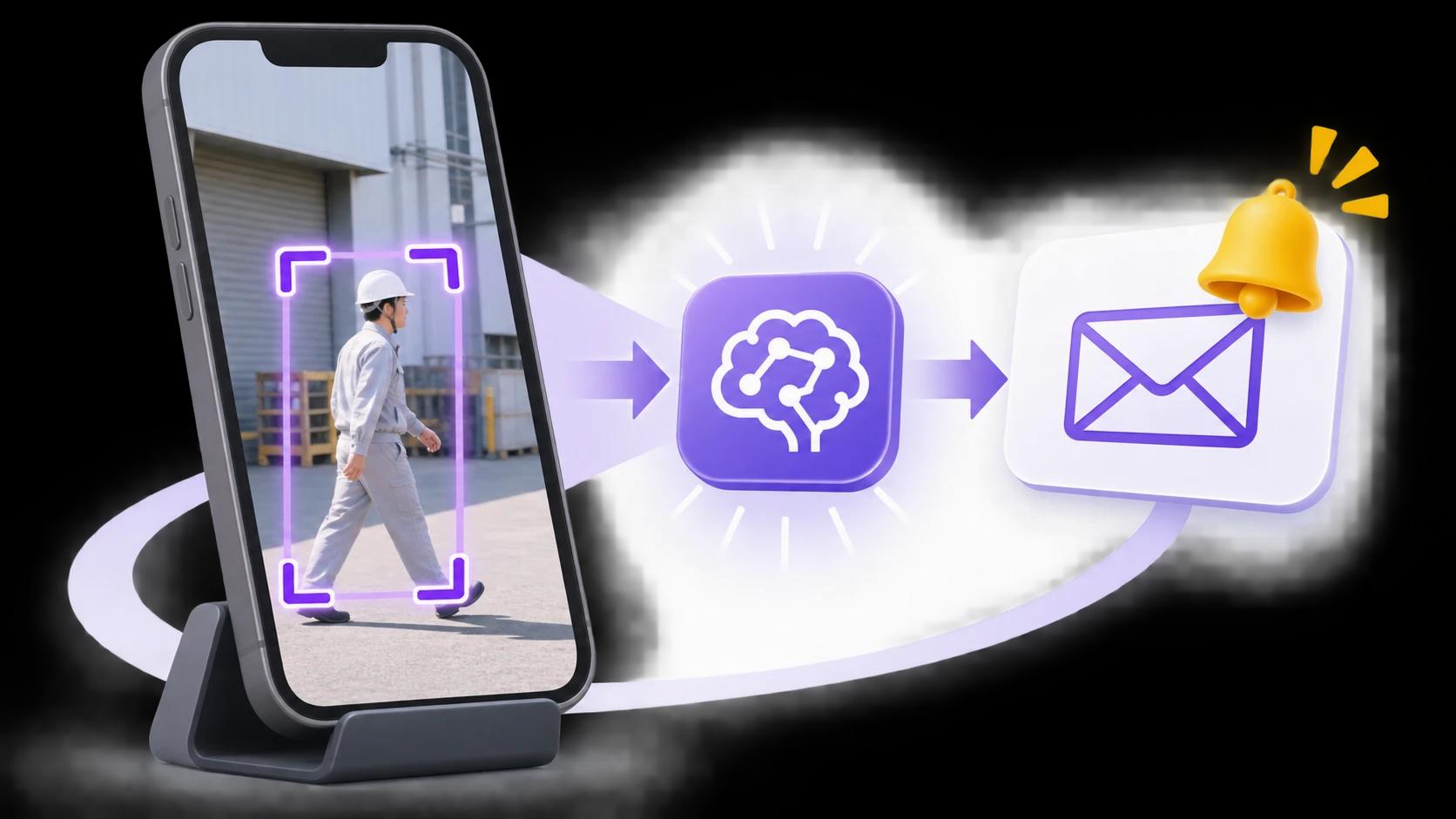
※画像はイメージです
スマホで体験できること
スマホのカメラ映像で、
AIの検知から通知までを体験
スマートフォンのカメラ映像を使って、AIカメラの基本的な仕組みを
「撮影 → AIによる人の検知 → 検知結果の確認 → メール通知」の流れで体験できます。
1. 撮影
スマートフォンのカメラで現場を撮影します
2. AIによる人の検知
送られた画像をAIが解析し、人を検知します
3. 検知結果の確認
管理画面の「検知履歴」で検知結果を確認できます
4. メールで通知
登録メールアドレスに検知をお知らせします
※検知結果をkintoneアプリに記録するには、別途kintoneとの連携設定が必要です。スマホ体験の初期状態では、検知結果の確認は管理画面とメールで行います。
体験の流れ
約10分でできる!
体験までの4ステップ
PCで管理画面を開き、表示されたQRコードをスマートフォンで読み取って体験します。
画面の画像をクリック(タップ)すると拡大できます
- STEP 1
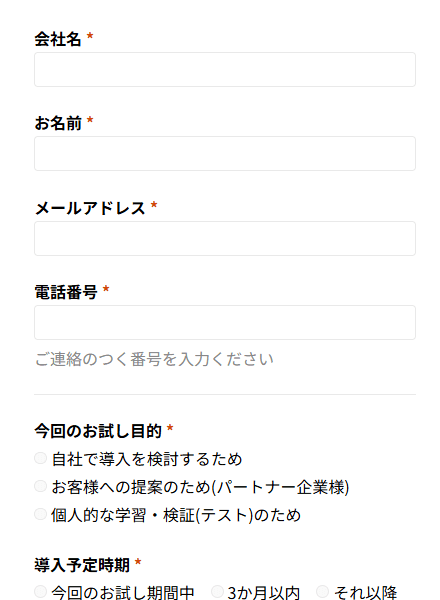
無料お試しに申し込む
無料お試しフォームからお申し込みいただくと、AIカメラを使える環境(テナント)が発行されます。
すでにお申し込み済みの方は、AIカメラの管理画面(opens in a new tab)にログインして、STEP 2から始めてください。
- STEP 2
スマホ体験用カメラを確認する
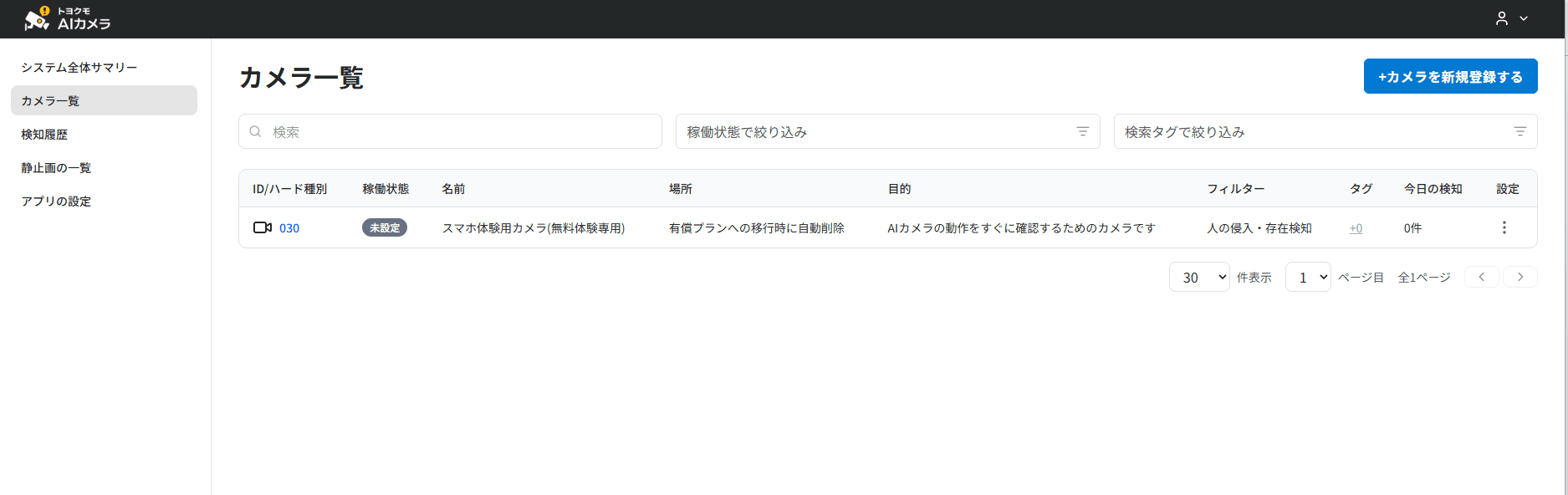
AIカメラの管理画面(opens in a new tab)にログインし、「カメラ一覧」を開きます。
新しく無料お試しをお申し込みいただいた環境には、スマホ体験用カメラが1台登録されています。カメラの新規登録や、検知条件の初期設定は必要ありません。
スマホ体験用カメラの初期設定
検知内容
人の侵入・存在検知
稼働時間
0:00〜23:59
通知先
ログイン用のメールアドレス
カメラ一覧にスマホ体験用カメラが表示されない場合も、ご自身でカメラを登録・設定すれば体験できます。手順は「スマホ体験用カメラが表示されない場合」をご覧ください。
- STEP 3
QRコードをスマホで読み取る
PCで管理画面のQRコードを表示し、スマートフォンで読み取ります。
- 1PC
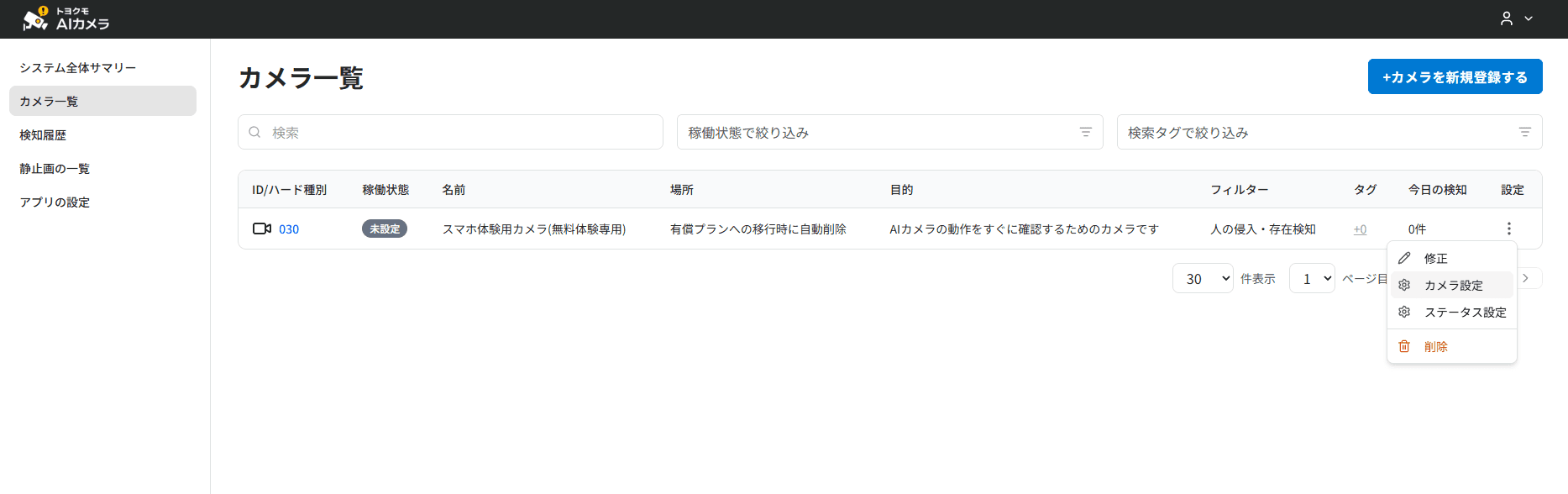
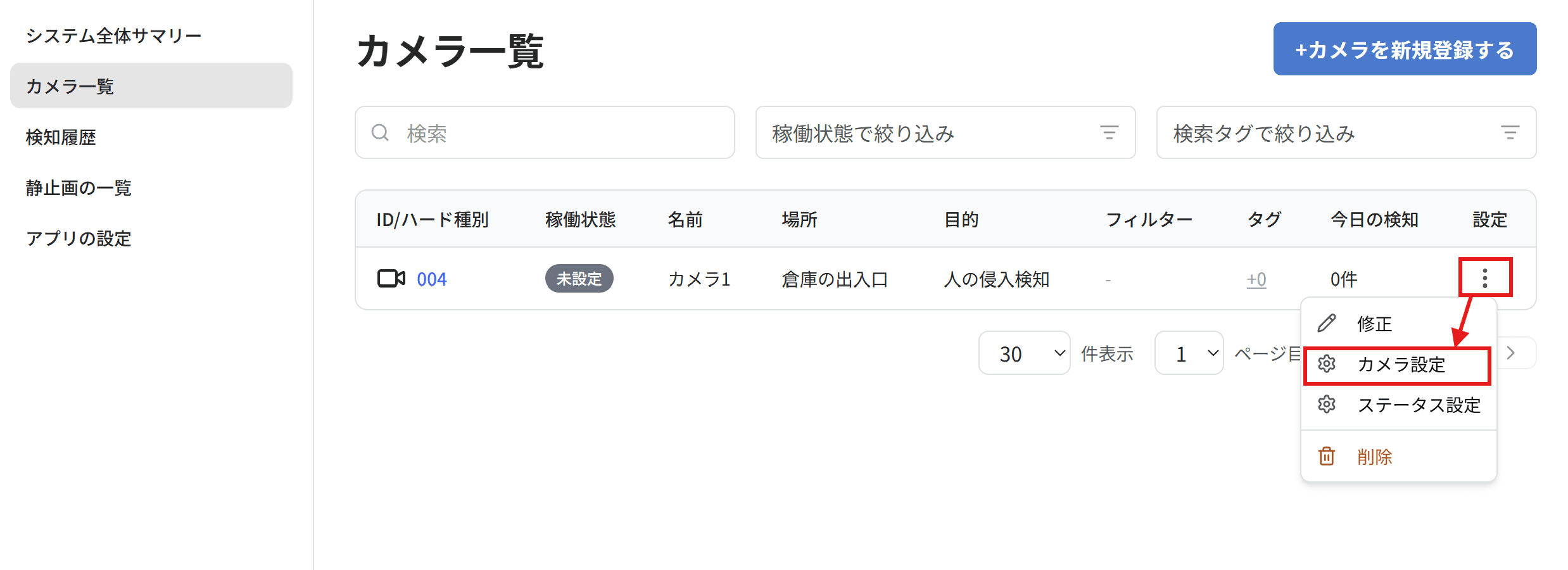
管理画面の「カメラ一覧」で、スマホ体験用カメラの右端の「︙(設定)」>[カメラ設定]をクリックします。
- 2PC
カメラ設定の画面を一番下までスクロールすると、「スマホお試し」のQRコードが表示されます。
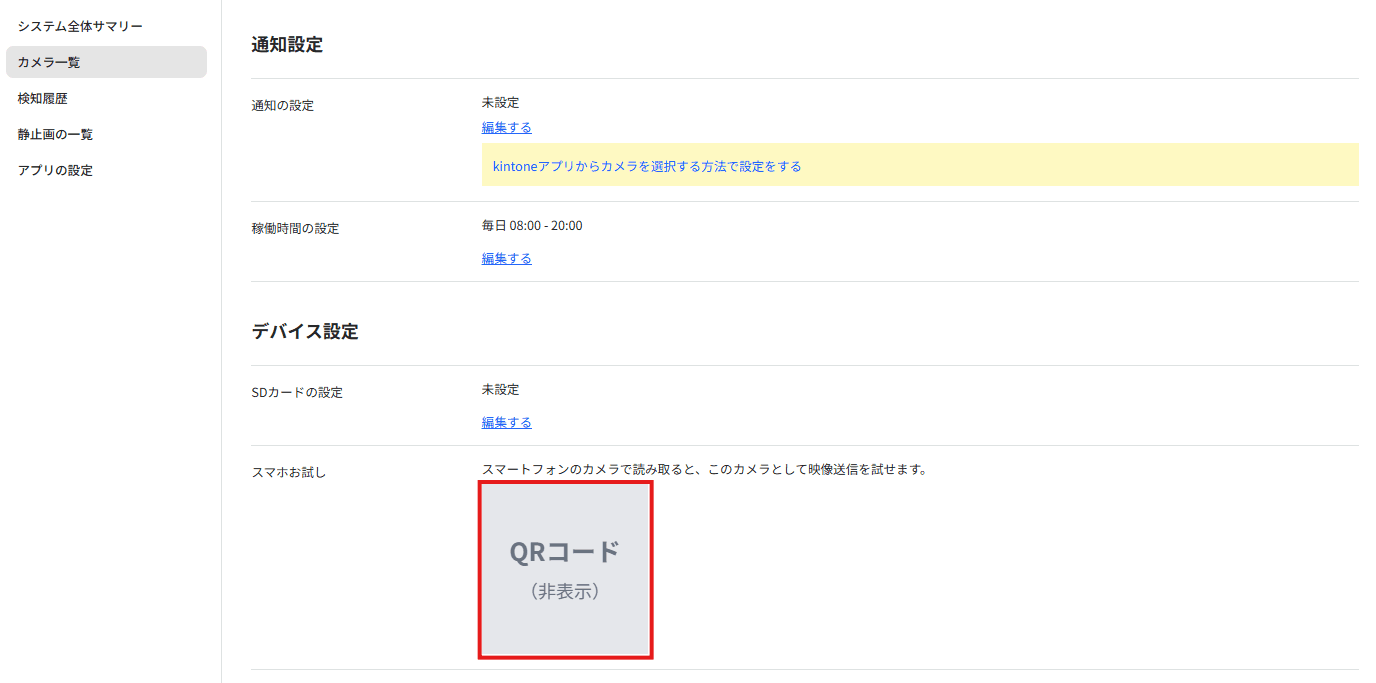
- 3スマホ
スマートフォンのカメラアプリでQRコードを読み取り、表示されたページをブラウザで開きます。「カメラへのアクセス」などの確認が表示されたら「許可」を選択してください。確認の表示は、お使いのスマートフォンやブラウザによって異なります。
- 4スマホ
「送信成功中」と表示されたら準備完了です。背面カメラの画像が5秒ごとにAIカメラへ送られます。終了するときは[停止]を押します。
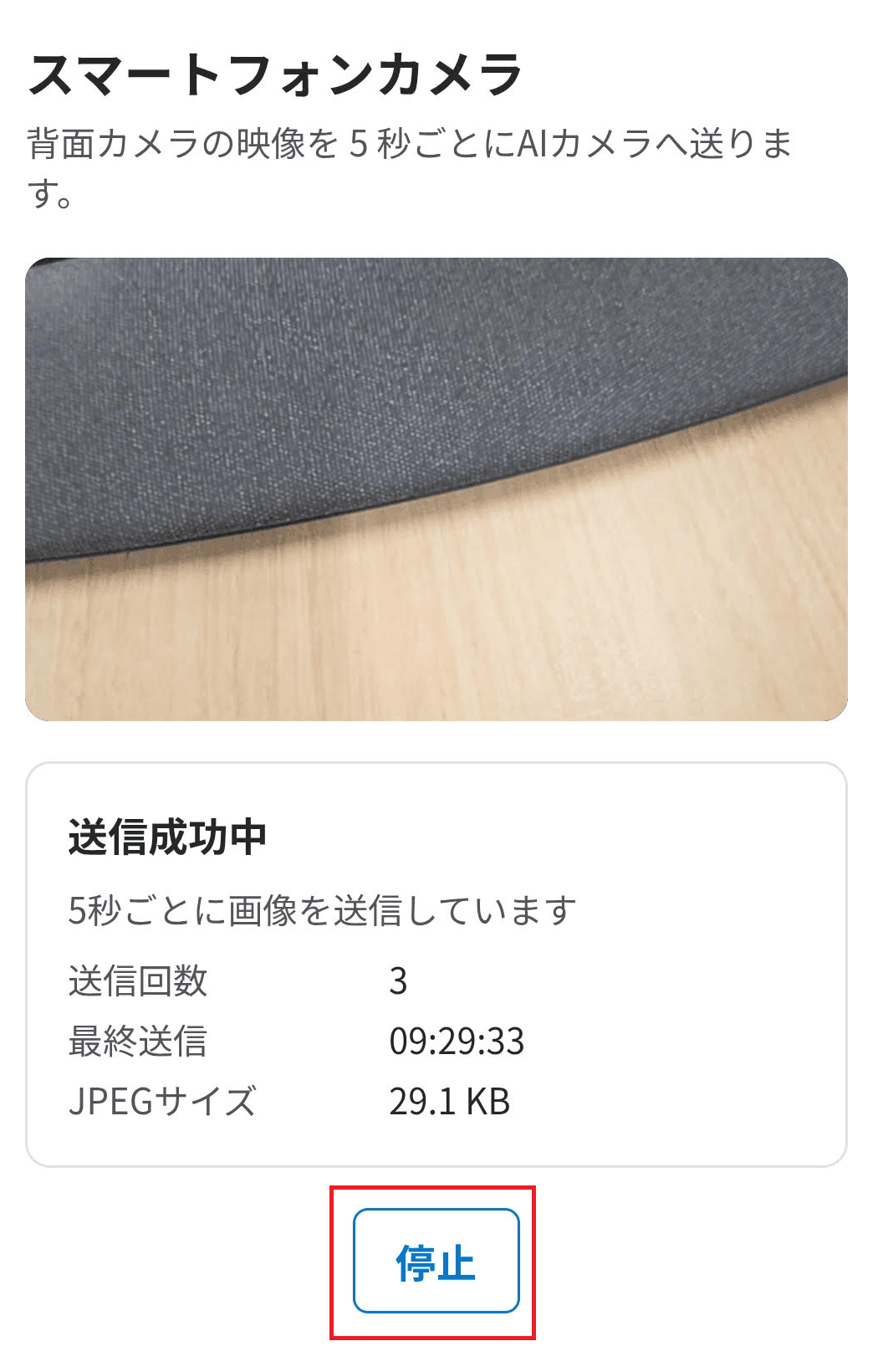
※②④は操作ガイド掲載の画面例です(QRコードは非表示にしています)。
- STEP 4
人を映して、検知とメール通知を確認する
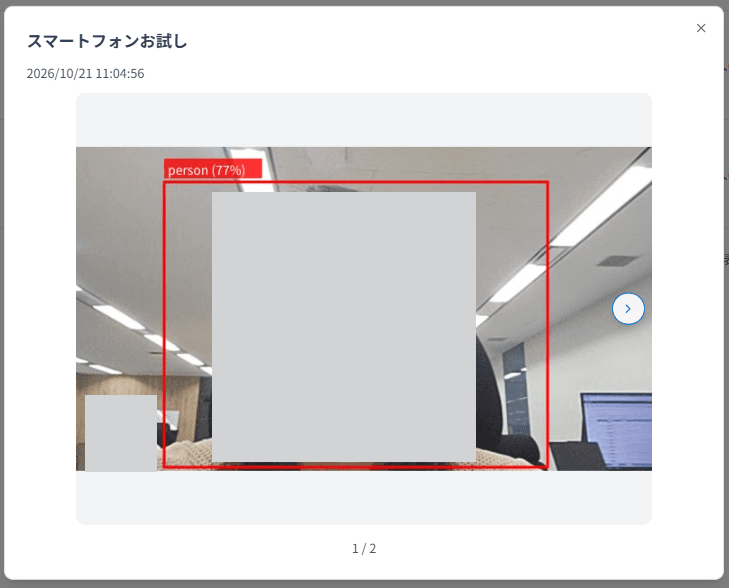
スマートフォンのカメラに人を映すと、AIが人を検知します。管理画面の「検知履歴」で検知結果を、登録メールアドレスで通知メールを確認してください。
※画像の解析や通知メールの到着までに、時間がかかる場合があります。
※画像は、AIが人を検知した画像の例です(人物はマスクしています)。
スマホ体験用カメラについて
スマホ体験用カメラは無料体験用です。有償プランへ移行する際に削除されます。実際の現場で使用するカメラは別途登録してください。
以前から無料お試しをご利用中の方など、環境によってはスマホ体験用カメラが登録されていない場合があります。その場合も、次の手順でカメラの登録と検知条件・通知の設定を行えば、スマートフォンでAI検知を体験できます。
- 1
カメラを登録する
AIカメラの管理画面にログインし、「カメラ一覧」の右上にある[+カメラを新規登録する]をクリックします。「名前」「どこで利用するか」「目的」を入力し、[登録する]をクリックします。
※スマートフォンで体験する場合、「ハード種別」は初期値のままで問題ありません。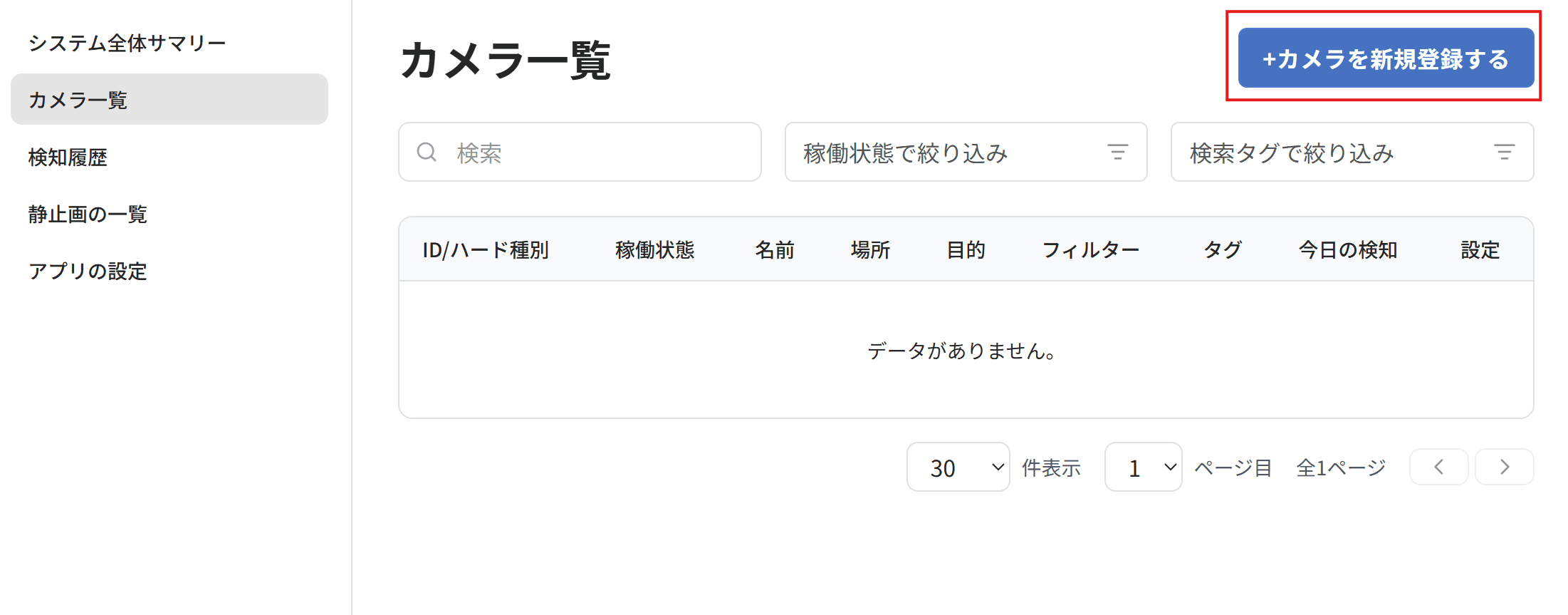
- 2
人の侵入を検知するように設定する
登録したカメラの右端の「︙(設定)」>[カメラ設定]を開きます。「AI・検知設定」>「AIフィルターの設定」の[編集する]から、「人の侵入・存在検知」のAIフィルターを選択して[保存]をクリックします。
- 3
通知メールの送り先を登録する
カメラ設定の「通知設定」>「稼働時間の設定」の[編集する]から、[+メール通知先を新規登録する]をクリックします。「通知先名」「メールアドレス」などを入力し、[登録する]をクリックします。
※同じ画面で稼働曜日と稼働時間も設定できます。体験する曜日・時間帯が稼働時間に含まれているかご確認ください。 - 4
QRコードからスマートフォンのカメラを起動する
カメラ設定の画面最下部にある「スマホお試し」のQRコードを、スマートフォンのカメラアプリで読み取ります。このあとは、STEP 3の③・④とSTEP 4の手順で体験できます。
※画面は操作ガイド掲載の例です。カメラ名などは実際の画面と異なります。
画面付きの詳しい手順は操作ガイド「スマホお試しで画像の送信を試す」
体験の確認
検知できたら成功!
AIによる人の検知結果と、メール通知の両方を確認できれば、
スマホでの無料体験は成功です。
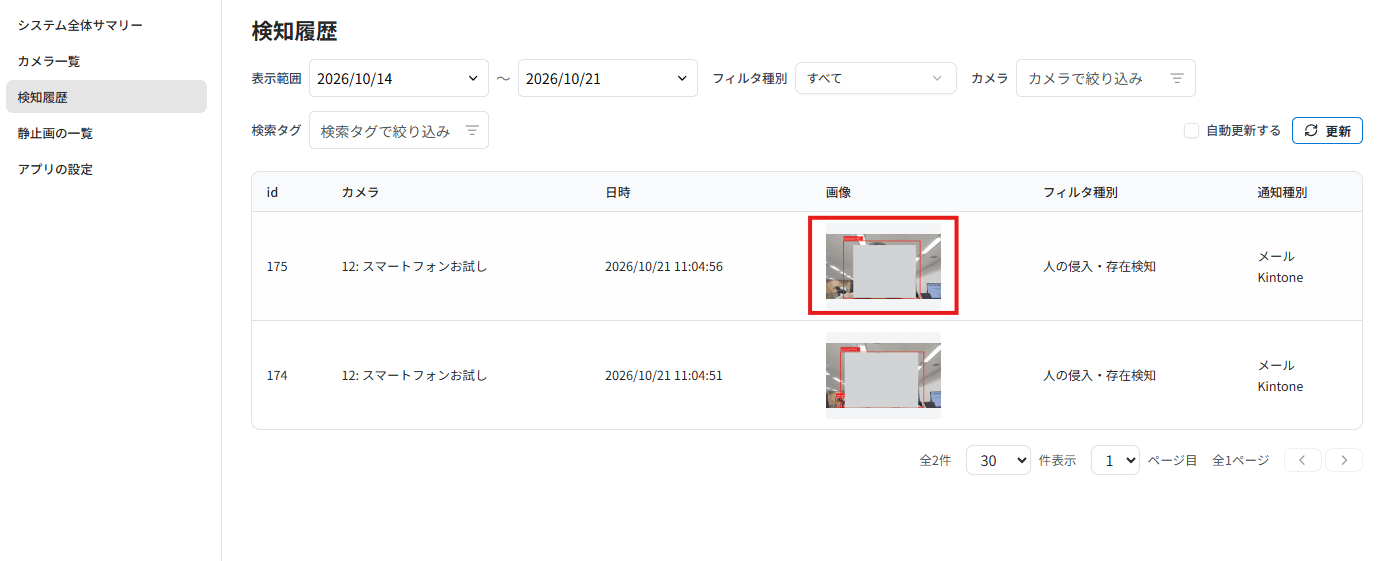
管理画面の「検知履歴」で検知結果を確認
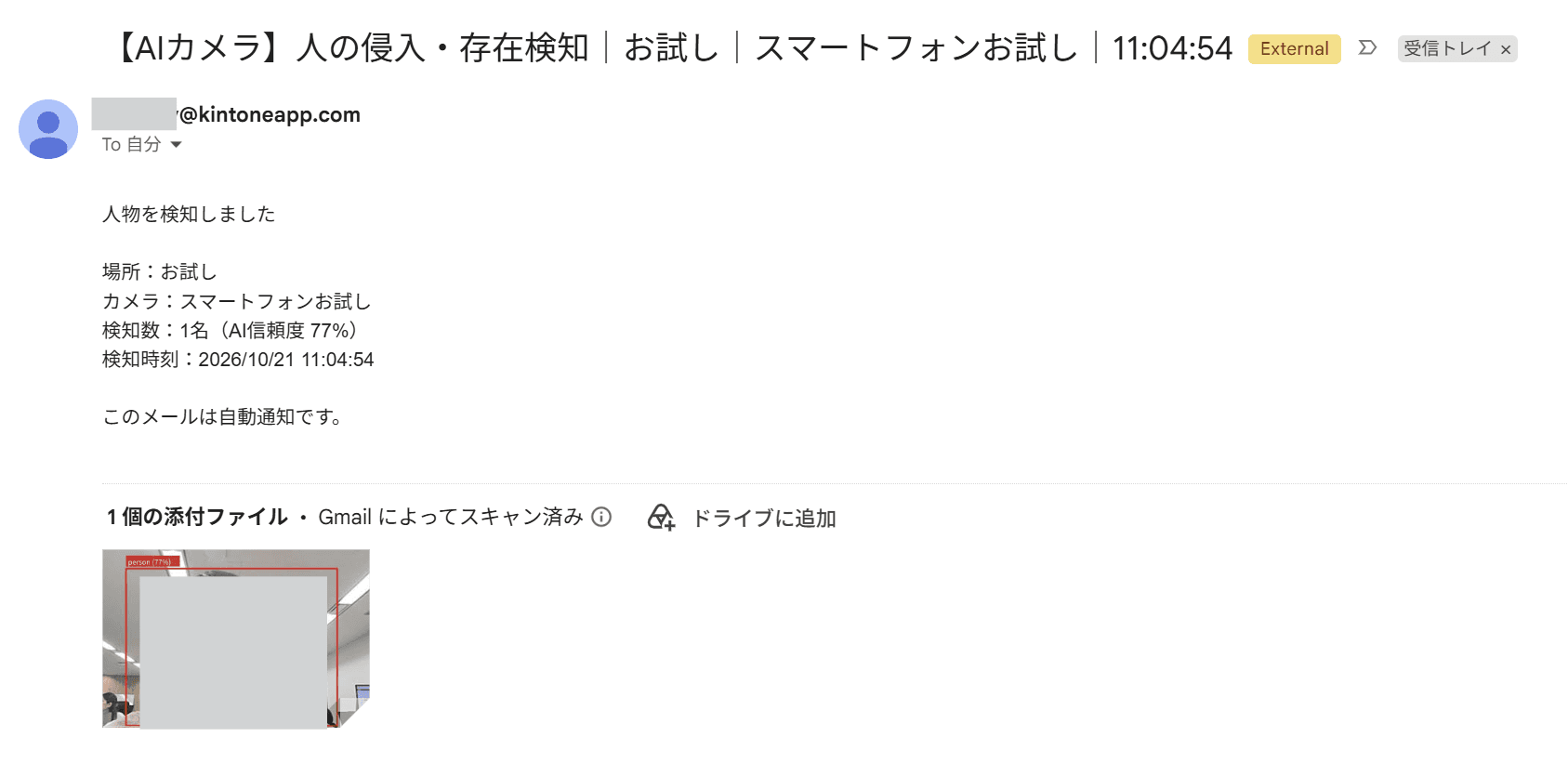
登録メールアドレスで通知メールを確認
※画面は操作ガイド掲載の例です。カメラ名などは実際の画面と異なります。
うまくいかない場合は、次をご確認ください
スマートフォンのブラウザで、カメラの利用を許可しているか
スマートフォンで撮影中の画面を開いたままにしているか(撮影を停止していないか)
通知メールが迷惑メールフォルダに振り分けられていないか
画像の解析や通知メールの到着まで、少し時間をおいて確認したか
実際の現場での利用
実際の現場では、
対応カメラで利用
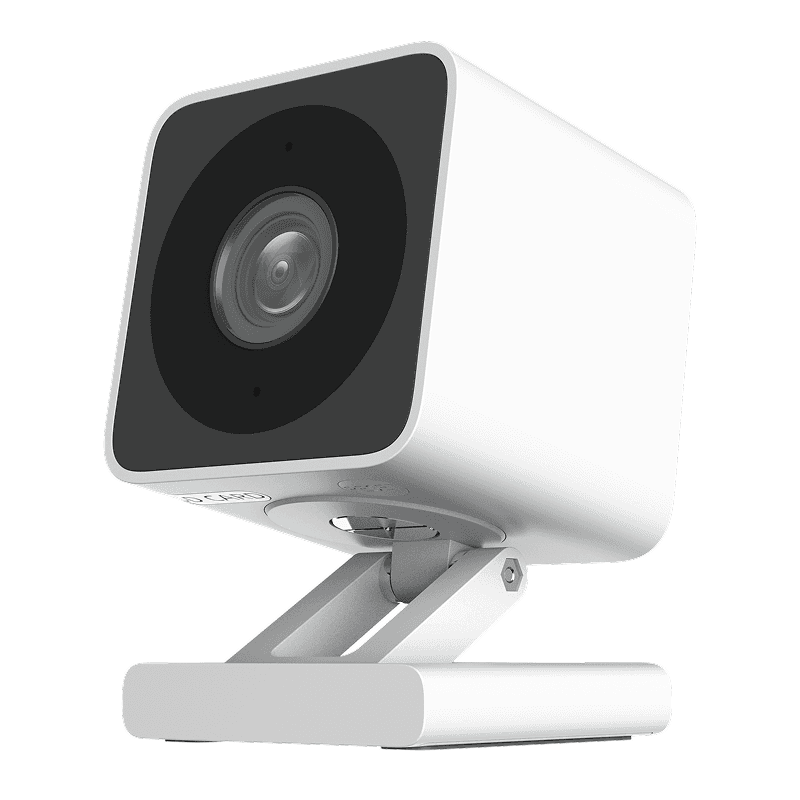
スマホでの体験は、操作の流れやAIの検知を確認するためのものです。実際の現場で継続してご利用いただく場合は、対応カメラを設置してご利用ください。
対応カメラ
ATOM Cam 2
(アトムテック株式会社)
機材の最新の対応状況や購入先は、ヘルプサイトでご案内しています。
対応カメラ・必要な機材を確認する
活用例
スマホで試した「人の検知」は、現場でこう役立つ
 工場
危険エリアへの人の立入り確認
機械の周辺など、立ち入ってほしくないエリアに人が入ったことを検知してお知らせします。
 倉庫
無人時間帯の人の侵入確認
夜間や休日など、本来は人がいない時間帯に人が映ったことを検知してお知らせします。
 建設現場
資材置場などへの人の立入り確認
資材置場など、関係者以外の立ち入りを確認したい場所に人が入ったことを検知してお知らせします。
次は実際のカメラで試してみよう
スマホで試したら、
次は実際の現場で。
無料お試しで作成した環境に対応カメラを追加で登録すれば、そのまま検証を続けられます。
無料お試しの再申し込みは必要ありません。
- 1
対応カメラを確認する
- 2
機材を準備する
- 3
接続・設定する
- 4
手元で動作確認する
- 5
現場に設置する
まだ無料お試しをお申し込みでない方
無料お試しを申し込む